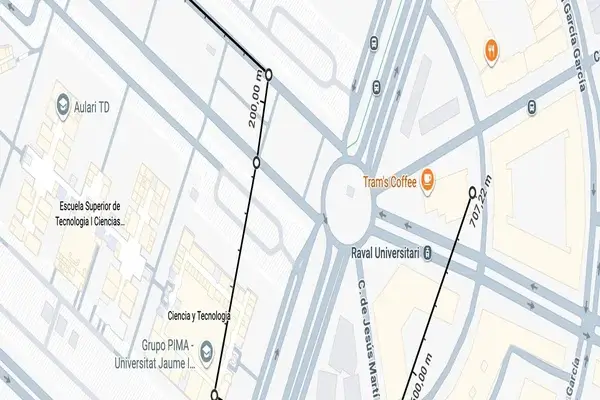
Cómo medir la distancia entre dos puntos en Google Maps en PC y móvil
Cómo medir la distancia entre dos puntos en Google Maps en PC y móvil. Si tienes alguna inquietud recuerda contactarnos a través de nuestras redes sociales, o regístrate y déjanos un comentario en esta página para poder ayudarte. También puedes participar en el WhatsApp Ecuador.
Vamos a explicarte cómo medir distancias en Google Maps, de forma que puedas tener unas mejores referencias de lo lejos que están los puntos que te interesen. No se trata de medir distancias en carreteras o caminos, para eso puedes hacer rutas en Google Maps, sino trazar una línea entre dos puntos y saber su distancia física.
Esto lo vas a poder hacer para medir calles, caminos, o cualquier cosa que quieras dentro del mapa. Se generará una regla virtual diciéndote la distancia. Esto te lo vamos a enseñar a hacer tanto en la web de Google Maps como en la aplicación.
Mide distancias en la web de Google Maps
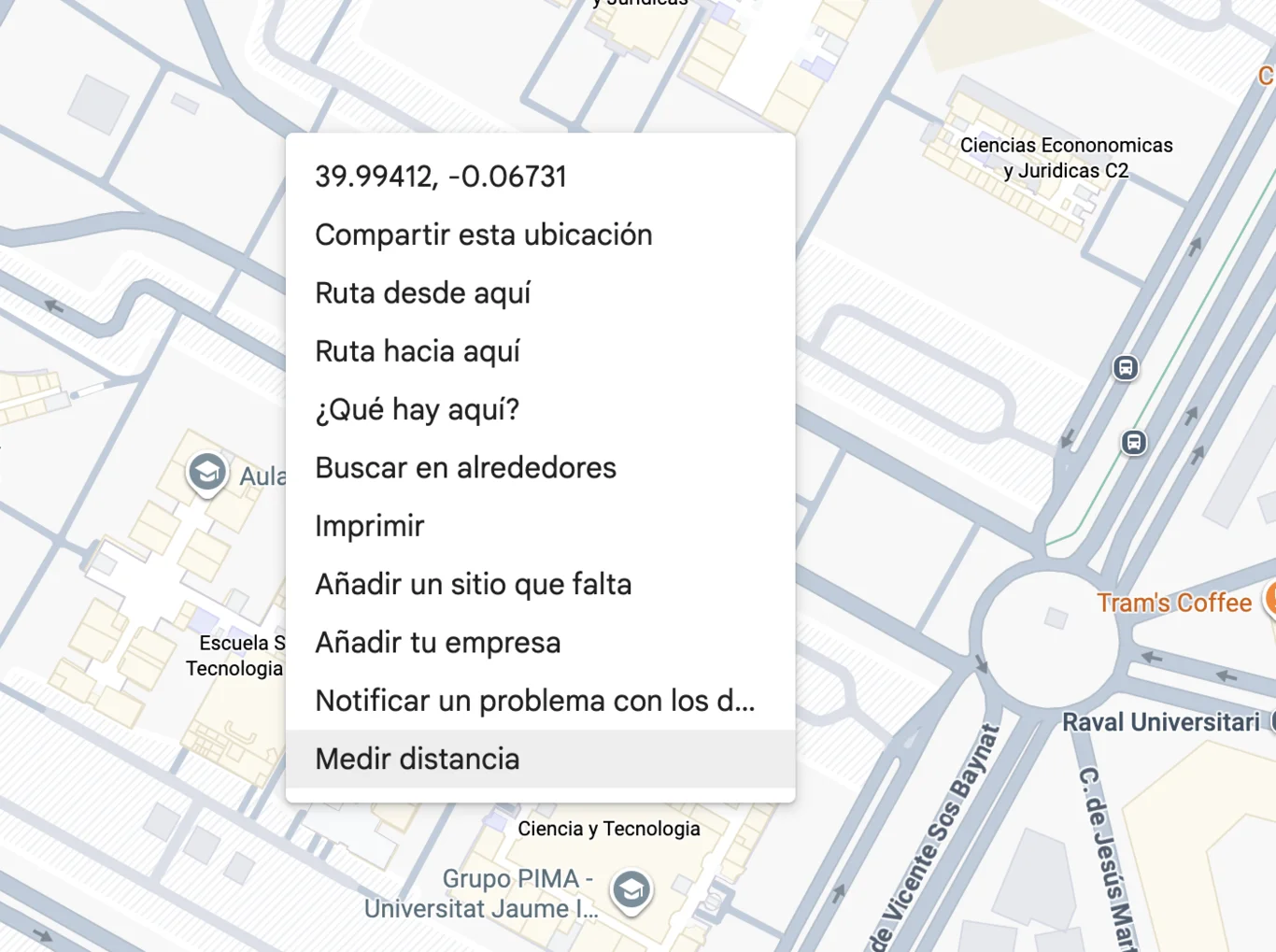
Su estás usando la web de Google Maps, tienes que hacer clic derecho sobre uno de los puntos de la medición que quieras realizar. Esto abrirá un menú contextual, donde tienes que pulsar en la opción de Medir distancia que te aparecerá abajo del todo.
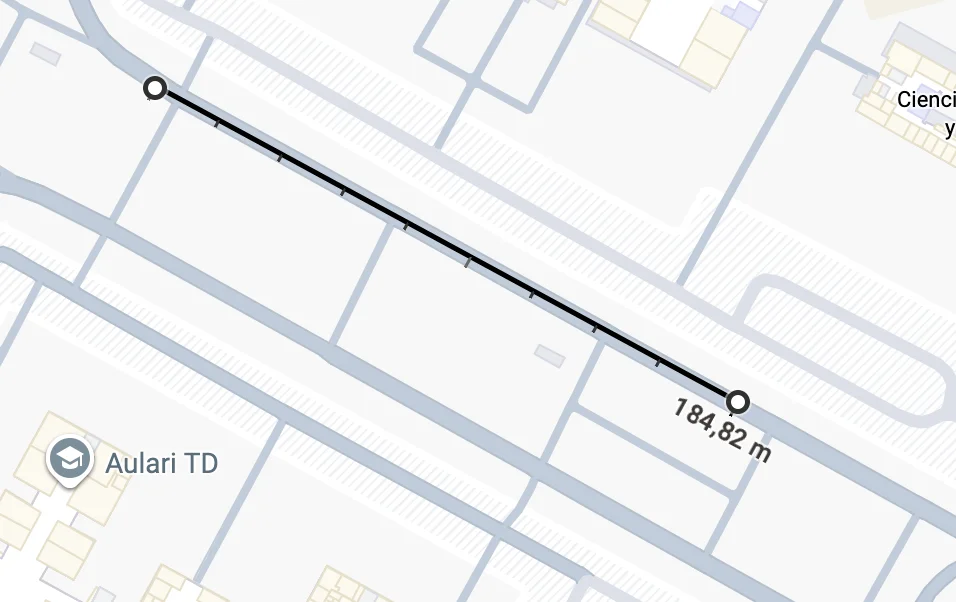
Ahora, lo único que tienes que hacer es clic en otro punto del mapa. Vamos, que haces el clic derecho en el punto inicial, y luego al elegir la opción pulsas en el clic final. Esto generará una regla que te mostrará la distancia entre estos dos puntos.
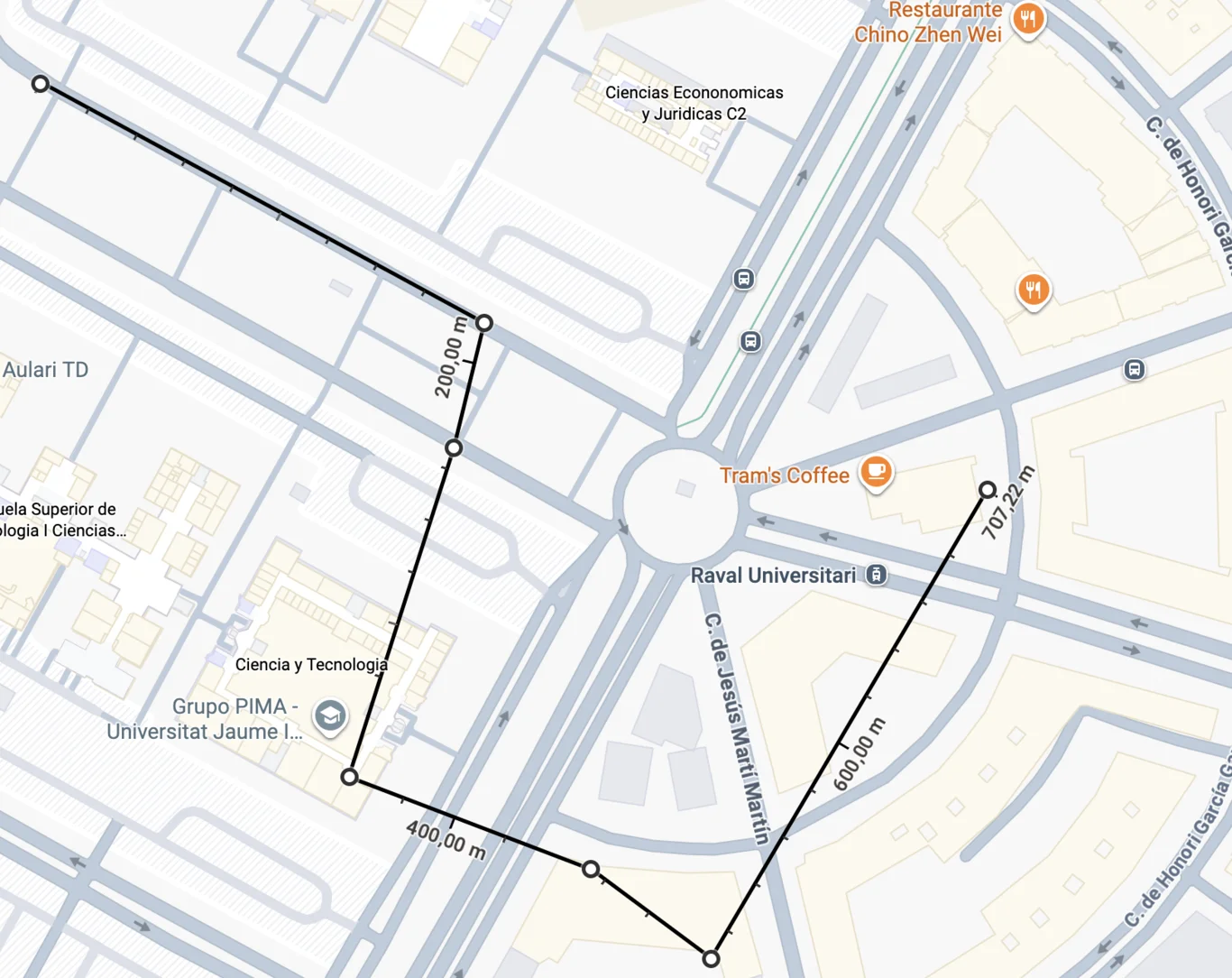
Ahora puedes seguir marcando nuevos puntos que se irán uniendo con los anteriores, y podrás ver la distancia entre cada uno de los puntos. Además, abajo del todo tienes un indicador de distancia local que te dirá el total de la suma de todas las distancias.
Mide distancias en la app de Google Maps
La medición de distancias es diferente en la app de Google Maps, ya que solo te muestra el total de la distancia y no punto por punto. Pero la manera de hacerlo es bastante similar.
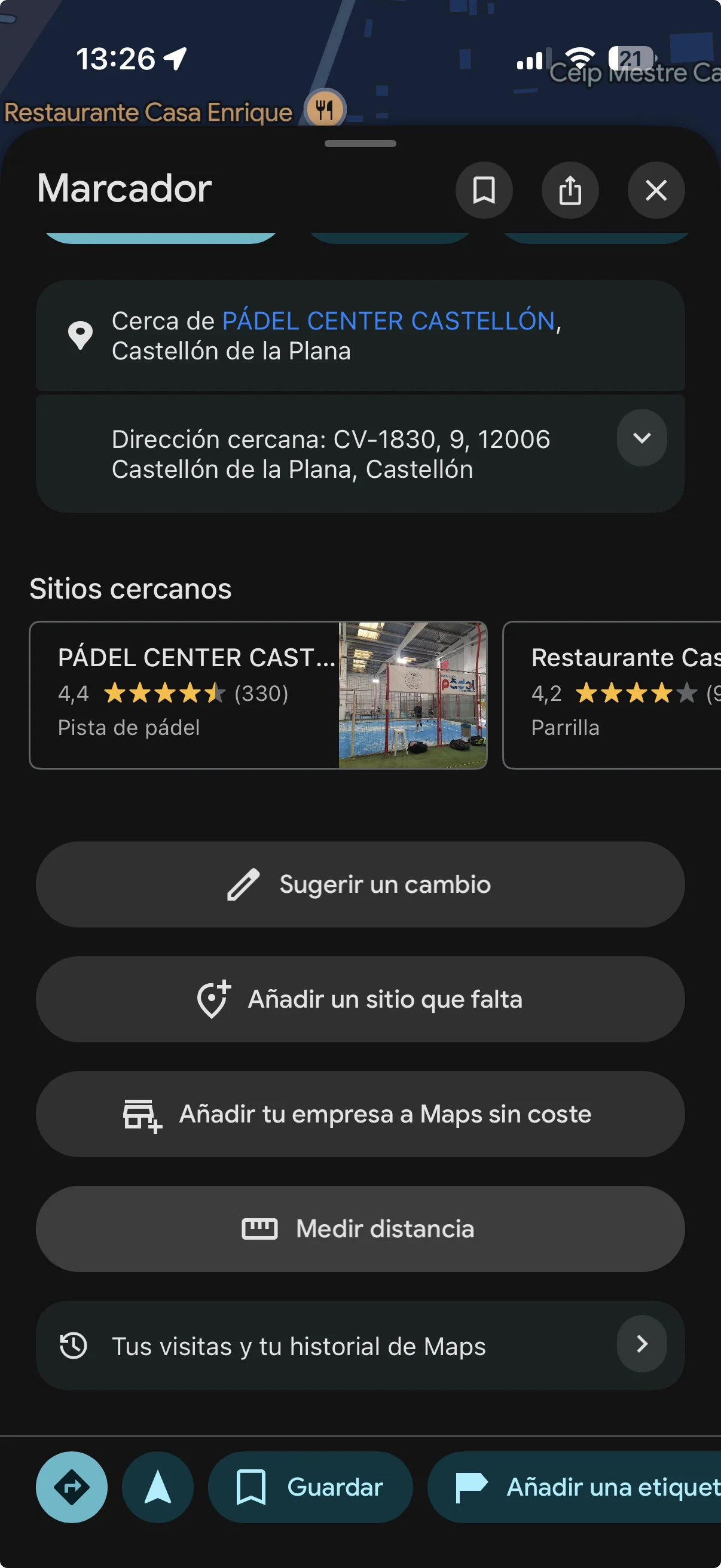
Lo primero que tienes que hacer es pulsar con el dedo en el sitio del mapa que quieras que sea el punto inicial. Esto abrirá un menú con muchas opciones, y en él debes pulsar en la opción Medir distancia que tendrás dentro en la parte inferior.
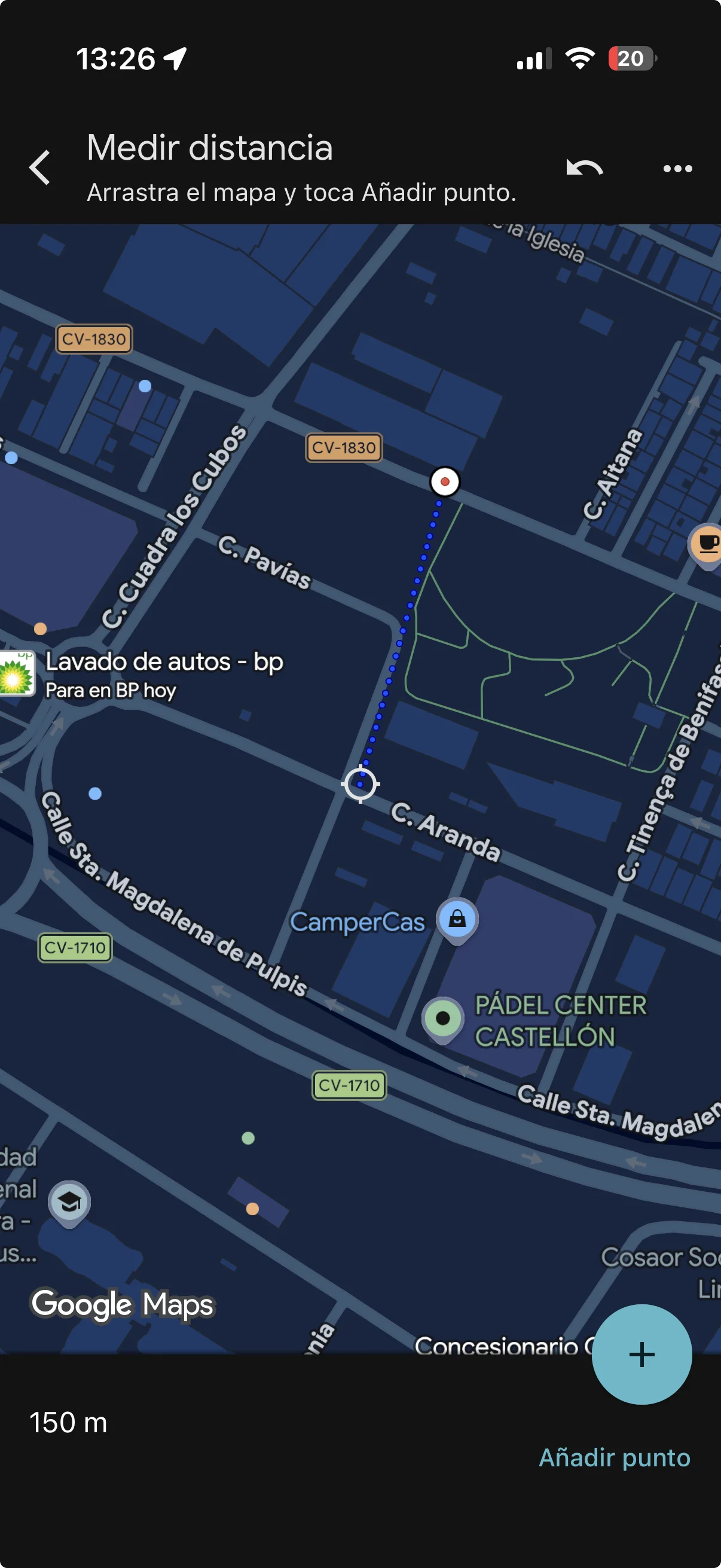
Ahora, quedará un punto de apuntado en el centro de la pantalla, y con los dedos tendrás que moverte hasta ir apuntando a donde quieras añadir nuevos puntos. Cuando lo hagas, pulsa en el botón de Añadir punto, y se mantendrá todo igual para que puedas añadir nuevos puntos. Al final, también tienes un indicador abajo a la izquierda donde te dirá la distancia total que suman todos los puntos.


