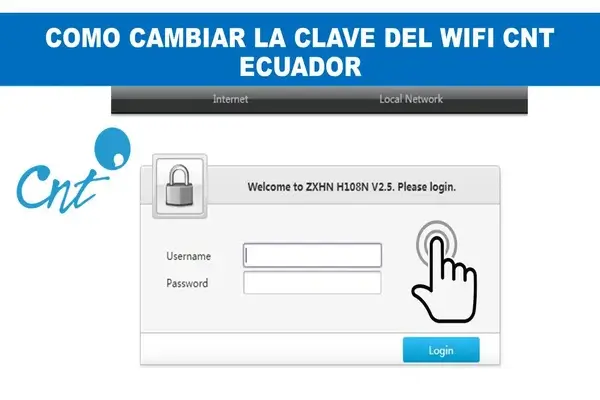
Cambiar la Clave WiFi CNT Fibra Óptica y Móvil
Cambiar la contraseña del WiFi de CNT de forma periódica es la medida más efectiva para expulsar a vecinos o intrusos conectados sin permiso y recuperar la velocidad real de tu plan de internet. Si tienes alguna inquietud recuerda contactarnos a través de nuestras redes sociales, o regístrate y déjanos un comentario en esta página para poder ayudarte. También puedes participar en el WhatsApp Ecuador.
Hoy en día ya no necesitas conectar una computadora con cable de red; puedes modificar tanto la clave como el nombre de tu red (SSID) directamente desde el navegador de tu teléfono celular en menos de tres minutos.
Para realizar esta modificación, debes ingresar a la configuración interna del equipo utilizando las credenciales vigentes (si aún no tienes los accesos actualizados para tu modelo, revisa primero nuestra tabla maestra de Usuario y Contraseña del Router CNT 2026).
Pasos para Cambiar la Contraseña WiFi en los Nuevos Módems CNT
Debido a que CNT instala actualmente equipos de Fibra Óptica de doble banda (redes 2.4G y 5G) de distintas marcas, la ruta exacta del menú cambia ligeramente según el aparato que tengas en casa. Sigue el proceso correspondiente a tu equipo:
Guía Rápida: Cómo Hacer el Cambio desde el Celular sin Errores
- Conéctate a tu WiFi actual: Asegúrate de tener apagados los datos móviles de tu teléfono para que el navegador encuentre el módem.
- Abre la puerta de enlace: Escribe
192.168.1.1o192.168.100.1en Chrome o Safari e inicia sesión. - Actualiza ambas bandas (2.4G y 5G): Si tienes un router moderno de fibra óptica, verás dos redes WiFi distintas. Si cambias la clave solo en la red normal (2.4G), tu red rápida (5G) seguirá con la clave vieja. Repite el cambio en ambas pestañas.
- Reconecta tus dispositivos: Al guardar los cambios, todos los celulares y televisores se desconectarán al instante. Ve a los ajustes WiFi de cada dispositivo, selecciona «Olvidar esta red» y vuelve a conectarte escribiendo la contraseña nueva.
Preguntas Frecuentes
¿Qué caracteres debo usar para que el módem CNT acepte mi nueva contraseña?
Los routers modernos de CNT exigen por seguridad que la clave tenga entre 8 y 63 caracteres. Evita usar la letra «ñ», tildes o espacios en blanco, ya que algunos televisores Smart TV antiguos o impresoras inalámbricas fallan al intentar conectarse si la contraseña contiene símbolos especiales. Combina únicamente letras mayúsculas, minúsculas y números.
Cambié la contraseña y ahora los focos del módem parpadean o me quedé sin internet, ¿por qué?
Si modificaste únicamente la pestaña WLAN / Wireless, la salida a internet no se afecta. Sin embargo, si por error alteraste los parámetros en las pestañas WAN o PPPoE, borraste la configuración de conexión con la central. En ese caso, apaga el equipo por 2 minutos; si no se restablece, deberás comunicarte con el soporte técnico de CNT al 100 para que envíen la configuración remota.
¿Se puede cambiar la contraseña del WiFi CNT desde la aplicación Mi CNT?
No. La aplicación móvil y el portal web Mi CNT sirven exclusivamente para consultar planillas, pagar facturas y reportar daños técnicos. El cambio de nombre y clave de la red inalámbrica debe realizarse siempre ingresando directamente a la dirección IP interna del módem desde tu red local.


