Tutoriales de hardware para PC guía completa de componentes
Tutoriales de hardware para PC guía completa de componentes. Si tienes alguna inquietud recuerda contactarnos a través de nuestras redes sociales, o regístrate y déjanos un comentario en esta página para poder ayudarte. También puedes participar en el WhatsApp Ecuador.
Si te estás adentrando en el mundo de la informática o quieres refrescar conceptos, entender bien el hardware de un PC es fundamental. No solo para montar o actualizar tu ordenador, sino también para saber qué estás comprando y por qué un equipo rinde más que otro. A lo largo de esta guía vamos a desgranarlo todo: desde cómo “piensa” el ordenador en bits y bytes, hasta qué hace exactamente la RAM, la CPU, el disco duro o los puertos USB.
Además, conocer bien estos conceptos es clave ahora que Windows 10 se acerca a su fin de soporte y muchos usuarios se están planteando si su PC está preparado para Windows 11 o necesitan renovar parte del hardware. Vamos a ver, pieza a pieza, qué hay dentro de la torre, cómo se comunican los componentes entre sí y qué parámetros debes mirar para saber si un ordenador es rápido, equilibrado y adecuado para el uso que le vas a dar.
Conceptos básicos: cómo entiende la información un ordenador
Lo primero es tener claro que un ordenador es, en esencia, una máquina eléctrica que solo distingue presencia o ausencia de corriente. Todo lo que hacemos (escribir, ver una película, navegar por internet) se acaba reduciendo a interruptores diminutos que se abren o se cierran.
En el interior del microprocesador hay millones de estos interruptores electrónicos integrados en un microchip. Cada uno puede estar en dos estados: “abierto” o “cerrado”, que el ordenador interpreta como 0 o 1. Esa es la base del sistema binario.
Cada uno de esos 0 o 1 se llama bit, que es la unidad mínima de información que un PC puede manejar. Un único bit es poquísimo, por eso se agrupan en conjuntos de 8 bits formando un byte. Con 8 bits se pueden representar 256 combinaciones diferentes de ceros y unos, suficientes para letras, números y símbolos básicos.
Para que el ordenador pueda “entender” nuestro lenguaje, se utiliza un sistema de codificación como el código ASCII. En este sistema, cada carácter tiene asignada una combinación concreta de 8 bits. Por ejemplo, una letra como la A se traduce internamente en una secuencia binaria; cuando pulsas la tecla A en el teclado, esa secuencia de ceros y unos viaja al microprocesador y a la tarjeta gráfica, y se pinta en pantalla.
Como 1 byte es una cantidad muy pequeña de información, en informática se usan sus múltiplos. De forma habitual verás estas unidades de almacenamiento: 1 KB son 1024 bytes; 1 MB son 1024 KB; 1 GB son 1024 MB; y así hasta TB (terabytes) o más, que son los valores que ya encontramos en discos duros y SSD modernos.
Almacenamiento y velocidad: bytes, bits y hercios
Cuando hablamos de cuánto “caben” cosas en un dispositivo nos referimos a su capacidad de almacenamiento medida en bytes. Un documento de texto sencillo puede ocupar algunos kilobytes (KB), una canción varios megabytes (MB) y un juego actual decenas de gigabytes (GB). Cuantos más bytes pueda guardar un soporte, mayor será su capacidad; piensa en los discos duros y SSD modernos como los elementos donde se mide esto a nivel práctico.
Por otro lado, la velocidad de transmisión se suele expresar en bytes por segundo (B/s, KB/s, MB/s, GB/s) o en bits por segundo (b/s, Kb/s, Mb/s). Aquí es fácil liarse: la b minúscula es bit, la B mayúscula es byte. 1 byte son 8 bits, así que 8 Mb/s (megabits por segundo) equivalen, aproximadamente, a 1 MB/s de velocidad efectiva.
Esto es muy visible en las conexiones a internet: un ADSL de 8 Mbps no descarga archivos a 8 MB/s, sino en torno a 1 MB/s. De ahí que sea tan importante no confundir Mb/s con MB/s al comparar velocidades, ya sean de red, de discos duros o de memorias.
En informática también se habla de velocidad en términos de frecuencia, medida en hercios (Hz). Un hercio equivale a una operación o ciclo por segundo. Cuando se dice que un procesador funciona a 3 GHz, quiere decir que puede ejecutar hasta 3.000 millones de ciclos por segundo. Lo que haga exactamente en cada ciclo dependerá de la arquitectura del microprocesador.
En resumen, el rendimiento de un componente suele venir marcado por dos factores clave: la cantidad de datos que puede manejar a la vez (ancho en bits o ancho de banda) y cuántas veces por segundo puede hacerlo (frecuencia en Hz, MHz o GHz). Ambas cosas combinadas determinan su potencia real.
Factores que determinan la velocidad de un ordenador
La velocidad global de un PC no depende solo del procesador. Intervienen varios elementos: frecuencia de la CPU, número de bits, ancho de los buses y cantidad de memoria RAM. Si uno de ellos hace de cuello de botella, toda la máquina se resiente.
Por un lado, cada microprocesador tiene un número interno de bits con los que puede trabajar de forma simultánea. Los valores históricos han sido 16, 32 y 64 bits. Cuantos más bits procesa a la vez, más datos puede manejar en cada ciclo. Hoy en día, prácticamente todos los procesadores domésticos son ya de 64 bits, lo que permite gestionar mucha más memoria y conjuntos de datos más grandes con una sola instrucción.
También influye el llamado ciclo de máquina o frecuencia de trabajo, que es la cadencia a la que el procesador ejecuta las instrucciones. El reloj interno marca el ritmo, y la frecuencia se expresa en MHz o GHz. Un procesador a 2 GHz puede teóricamente realizar dos mil millones de ciclos por segundo; si además está bien aprovechado por el resto de componentes, el sistema se siente ágil.
El tercer factor clave es el bus de datos, la “autopista” por la que viajan los bits de un lado a otro: del procesador a la RAM, de la RAM al disco, de la tarjeta gráfica a la memoria, etc. El ancho del bus (número de bits que transporta a la vez) y su frecuencia (MHz) determinan cuánta información se puede pasar de un componente a otro por unidad de tiempo.
Si tienes un procesador muy rápido pero un bus estrecho y lento, la CPU pasa tiempo esperando a que lleguen o salgan los datos, como una cosechadora enorme que luego tiene que cargar el grano en camiones pequeños y lentos. Por eso es tan importante que ancho de bus, frecuencia de bus y capacidad de RAM estén equilibrados con el procesador.
La caja, la fuente de alimentación y la placa base
La torre del PC no es solo una carcasa bonita: una buena caja asegura una ventilación adecuada y espacio suficiente para unidades y tarjetas. Cuanto mayor es el chasis, más bahías tendremos para instalar discos duros, lectores ópticos u otros dispositivos, y más opciones para montar ventiladores que renueven el aire caliente.
La fuente de alimentación es el componente que convierte la corriente alterna de la red (habitualmente 220 V) en las tensiones continuas que necesitan los elementos internos del PC, típicamente ±5 V y ±12 V. Una fuente de baja calidad puede causar inestabilidad, apagones espontáneos o incluso fallos en otros componentes, así que conviene que tenga potencia real suficiente y buena regulación.
En el centro de todo está la placa base o motherboard. Sobre ella se monta el procesador, la memoria RAM, el chipset, las ranuras de expansión, los conectores de disco duro y los puertos de entrada/salida. Es el “suelo” sobre el que se construye el resto del equipo, por lo que debe ser compatible con el microprocesador elegido, con el tipo de memoria y con las tecnologías que quieras usar (SATA, NVMe, USB modernos, etc.).
La placa base integra también las ranuras de expansión o slots, donde se conectan tarjetas adicionales: gráficas, de sonido, de red, capturadoras de vídeo, etc. El estándar actual es PCI Express (PCIe), con diferentes tamaños (x1, x4, x8, x16) según el número de líneas y, por tanto, el ancho de banda disponible.
Además de los slots para tarjetas, la placa incluye bancos de memoria para módulos RAM (actualmente DDR4 o DDR5), conectores SATA para discos y unidades ópticas y, en muchos casos, ranuras M.2 para SSD de alta velocidad. Todos ellos cuelgan de un conjunto de chips de control que veremos a continuación.
Chipset, controladoras y buses de datos
En un PC moderno, la gestión del tráfico interno recae sobre el chipset, un conjunto de chips que coordinan cómo se comunican el procesador, la memoria, las tarjetas de expansión, los discos y los puertos. Antiguamente estas funciones se repartían entre varios controladores separados; hoy se integran en uno o dos chips principales sobre la placa.
El chipset determina en gran medida qué tecnologías y cuánta memoria soporta la placa base, el número de puertos SATA y USB disponibles, la compatibilidad con distintos modelos de CPU y muchas otras posibilidades de ampliación. De su calidad depende que exprimamos al máximo el rendimiento del procesador o nos quedemos cortos.
Además del chipset, la placa integra diversas controladoras o interfaces específicas para distintos tipos de dispositivos. Tradicionalmente se han utilizado controladoras IDE/EIDE/ATA para discos duros y unidades ópticas, aunque hoy en día están prácticamente sustituidas por Serial ATA (SATA), que ofrece mayor velocidad y cables más finos y manejables.
Existen también controladoras SCSI y FireWire para dispositivos profesionales o de altas prestaciones, especialmente en servidores, almacenamiento externo o equipos de vídeo. Cada dispositivo SCSI necesitaba su propio conector y cable acorde a este estándar, además de una tarjeta de control SCSI o FireWire en la placa (o integrada en el propio dispositivo).
El conjunto de buses (internos en la placa y externos mediante cables) conforma la red por donde circulan los datos. Su ancho de banda y frecuencia (por ejemplo, 32 o 64 bits a 533 MHz) condicionan la rapidez con la que se puede mover información entre CPU, RAM, disco y periféricos. No basta con tener un excelente procesador si luego los buses que lo conectan con el resto del sistema son lentos.
Memoria ROM, BIOS, pila y RAM
En cualquier ordenador encontramos varios tipos de memoria con funciones muy distintas. Una de las clásicas es la ROM (Read Only Memory), una memoria de solo lectura que contiene instrucciones que no se borran al apagar el equipo. Antiguamente almacenaba de forma fija el programa básico de arranque y configuración del sistema.
En los PCs modernos, esa función la realiza la BIOS o su evolución UEFI, un firmware guardado en un chip que se puede actualizar y que permite cierta configuración por parte del usuario. La BIOS se encarga, al encender el ordenador, de hacer un chequeo rápido del hardware, inicializar los dispositivos y cargar el sistema operativo desde el disco o la unidad que tengamos definida como primera en el arranque. Si necesitas actualizarla con seguridad, consulta guías de actualización segura de UEFI.
Para que algunos ajustes de la BIOS (como la fecha, la hora o determinados parámetros de los discos) se mantengan aunque desenchufemos el ordenador, la placa base lleva una pequeña pila o batería. Cuando esta se agota, suelen aparecer síntomas como que el reloj se desconfigura cada vez que apagamos el PC, y entonces toca cambiarla.
La memoria clave para el rendimiento diario es la RAM (Random Access Memory), donde se carga el sistema operativo y los programas que estamos utilizando en ese momento, junto con los datos que manejan. Es una memoria de acceso muy rápido pero volátil: cuando apagamos o reiniciamos, su contenido se pierde. Si no estás seguro de cuándo ampliarla, revisa las señales de que necesitas ampliar la memoria RAM de tu PC.
Al escoger RAM nos fijaremos en dos datos principales: la capacidad total (por ejemplo 8 GB, 16 GB, 32 GB) y la velocidad de transferencia, que viene dada por la frecuencia (en MHz) y las latencias. Además, la placa base fija un máximo de memoria soportada y unas frecuencias concretas, por lo que todo debe ser compatible.
La RAM se amplía añadiendo módulos en sus ranuras específicas de la placa. Es importante que las memorias sean del mismo tipo (DDR3, DDR4, DDR5…) y, si se mezclan módulos con distintas velocidades, funcionarán al ritmo del módulo más lento. La RAM es, en la práctica, un factor crítico para que el sistema pueda manejar varias aplicaciones sin volverse torpe.
Memoria caché y memoria virtual
Además de la RAM, los procesadores incorporan una memoria caché interna de altísima velocidad, que actúa como un “bloc de notas” donde se guardan los datos e instrucciones que se usan con mayor frecuencia. Así, el micro puede acceder a ellos sin tener que pedirlos a la RAM constantemente.
Las cachés se organizan en niveles: L1, L2 y L3. La caché L1 es la más rápida y la que está más cerca de cada núcleo del procesador, pero también la más pequeña, normalmente del orden de unos cientos de kilobytes. Cada núcleo suele tener su propia L1. Por encima está la caché L2, con más capacidad (desde cientos de KB hasta varios MB) y algo más lenta. La caché L3 ofrece todavía más espacio, a costa de ser menos rápida, con tamaños que pueden ir de unos pocos a varias decenas de MB.
La idea es sencilla: el procesador primero mira en la caché; si no encuentra ahí lo que necesita (fallo de caché), recurre a la RAM, que es más lenta; y solo en última instancia se acaba tirando del disco, que es mucho más lento aún. Gracias a esta jerarquía, el microprocesador puede trabajar a frecuencias muy altas sin quedarse continuamente esperando datos.
En el lado opuesto de la velocidad tenemos la memoria virtual, que es un mecanismo mediante el cual el sistema operativo usa parte del espacio del disco duro como si fuera una ampliación de la RAM. Cuando la memoria física se queda corta, el sistema mueve temporalmente información poco usada desde la RAM al disco (archivo de paginación) para liberar espacio. Si tu equipo está constantemente intercambiando datos y mostrando síntomas de lentitud, revisa guías para mi PC se congela y problemas relacionados con la paginación.
Este truco permite ejecutar más programas de los que cabrían estrictamente en la RAM, pero tiene peaje: el disco duro, incluso siendo SSD, es mucho más lento que la memoria principal, por lo que abusar de la memoria virtual provoca que el sistema se vuelva perezoso. Si el archivo de paginación es demasiado grande o el equipo está constantemente intercambiando datos entre RAM y disco, notarás tirones, tiempos de espera largos y carga continua de disco.
Gestores como Windows permiten ajustar el tamaño de esta memoria virtual, aunque la solución real, cuando se usa demasiado, suele ser reducir la dependencia del disco como “parche” de emergencia.
El microprocesador (CPU) y su refrigeración
El corazón del ordenador es el microprocesador o CPU. Es el componente que realiza los cálculos, interpreta las instrucciones de los programas y coordina el funcionamiento de todos los demás elementos del sistema. Aunque hablemos del PC como un todo, si hay algo que se acerca a la idea de “cerebro” es sin duda la CPU. Para profundizar en sus partes y funcionamiento, consulta artículos sobre componentes del procesador.
Internamente, un procesador se divide en varias unidades, entre las que destacan la Unidad Aritmético-Lógica (ALU) y la Unidad de Control. La ALU se encarga de las operaciones matemáticas y lógicas con números binarios: sumas, restas, multiplicaciones, divisiones y comparaciones. La Unidad de Control decide el orden en que se ejecutan las instrucciones, qué datos se mueven, cuándo y hacia dónde.
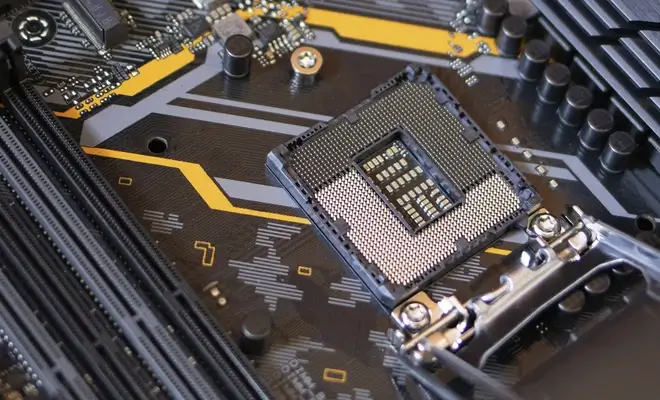
A la hora de elegir un microprocesador hay que tener en cuenta el socket o zócalo de la placa base (por ejemplo, LGA de Intel o AM4/AM5 de AMD), la arquitectura (Intel Core, AMD Ryzen, etc.), el número de núcleos e hilos, la frecuencia base y turbo, el tamaño de las memorias caché y, por supuesto, la compatibilidad con el chipset y la RAM.
Los procesadores actuales suelen ser de 64 bits y pueden alcanzar frecuencias de varios GHz, lo que implica que generan bastante calor. Por eso siempre se montan con un disipador térmico y uno o varios ventiladores (o, en equipos de gama alta, sistemas de refrigeración líquida). Si se aumenta la frecuencia (overclock) sin mejorar la refrigeración, la temperatura puede dispararse y provocar inestabilidad o incluso daños.
El disipador hace contacto directo con la superficie de la CPU, ayudado por pasta térmica para mejorar la transmisión de calor. Un buen sistema de refrigeración es esencial para mantener el procesador dentro de rangos seguros y evitar que reduzca automáticamente su frecuencia (throttling) para no sobrecalentarse.
Puertos y conectores del ordenador
Para que el PC pueda comunicarse con el mundo exterior se utilizan puertos de entrada y salida, físicos y, en ocasiones, inalámbricos. A través de ellos conectamos teclado, ratón, pantalla, impresora, discos externos, red, auriculares y un largo etcétera de periféricos.
Hoy en día el puerto estrella es el USB (Universal Serial Bus), que permite conectar casi de todo: memorias flash, discos externos, ratones, teclados, mandos de juego, impresoras, etc. Es un estándar “plug and play”: basta enchufar el dispositivo, incluso con el ordenador encendido, para que el sistema lo detecte e instale. Existen varias versiones (USB 2.0, 3.0, 3.1, 3.2, USB-C…) con distintas velocidades de transferencia.
En la parte trasera de la placa base también suelen encontrarse puertos de audio (minijacks de colores diferentes para altavoces, micrófono, entrada de línea), puertos de red Ethernet con conector RJ45 para el cable de internet, y a veces puertos SATA externos para conectar discos duros externos directamente al bus de almacenamiento.
Para conectar el monitor se utilizan puertos como VGA, DVI o HDMI. VGA es analógico y está prácticamente en retirada, aunque sigue viéndose en equipos antiguos. DVI supuso un paso intermedio hacia lo digital, mientras que HDMI se ha convertido en el estándar actual para vídeo y audio de alta definición, con suficiente ancho de banda para resoluciones elevadas y sonido multicanal.
Además de estos, algunos equipos incorporan puertos FireWire (IEEE 1394), que se usaban mucho para cámaras de vídeo, y tecnologías inalámbricas como infrarrojos, Bluetooth o Wi-Fi. Bluetooth sirve para conectar dispositivos de corto alcance sin cables (ratones, cascos, altavoces), mientras que Wi-Fi permite conectarse a redes y a internet sin necesidad de cable Ethernet.
En portátiles y sobremesas modernos es habitual que el adaptador Wi-Fi y Bluetooth venga ya integrado en la placa base, de modo que basta con seleccionar la red o emparejar el dispositivo en el sistema operativo para empezar a usarlos, sin añadir tarjetas adicionales.
Periféricos: dispositivos de entrada, salida y mixtos
Todo aquello que conectamos al ordenador pero que no forma parte del núcleo interno se considera un periférico. Gracias a ellos podemos introducir información, recibirla o ambas cosas. Se dividen en periféricos de entrada (como el teclado o el escáner), de salida (como el monitor o la impresora) y de entrada/salida (como las memorias USB o las impresoras multifunción).
El teclado y el ratón son los periféricos de entrada más utilizados, aunque en muchos equipos los puertos PS/2 que antes se usaban para conectarlos ya han quedado en desuso y todo se hace por USB o de manera inalámbrica. Otros ejemplos de entrada son cámaras web, micrófonos o lectores de códigos de barras.
Entre los periféricos de salida destaca el monitor, del que hablaremos en detalle más adelante, junto con las impresoras o los altavoces. En la categoría mixta entran dispositivos como los discos externos, que tanto almacenan datos (salida) como los proporcionan al ordenador (entrada), o las tarjetas de sonido y de red, que gestionan flujos bidireccionales de información.
Muchas de estas funciones están hoy integradas en la propia placa base: sonido, red, puertos USB, a veces incluso gráficos básicos. No obstante, para usos más exigentes (juegos, edición de vídeo, sonido profesional) sigue siendo habitual instalar tarjetas dedicadas en las ranuras PCIe para conseguir mejor rendimiento y más conectividad.
Disco duro, SSD y unidades ópticas
El disco duro ha sido durante décadas el principal dispositivo de almacenamiento masivo de los PCs. En su interior encontramos varios platos de metal recubiertos por una capa magnética, que giran a gran velocidad (habitualmente 5400 o 7200 rpm en equipos domésticos, hasta 10.000 rpm en modelos de alta gama). Un cabezal lector/escritor se mueve sobre estos platos para leer o grabar la información.
La superficie de cada plato se organiza en pistas concéntricas, que a su vez se dividen en sectores. Lo habitual es que cada sector almacene 512 bytes (aunque en formatos modernos pueden ser 4096 bytes). Varios sectores forman un clúster, que es la unidad mínima de espacio que el sistema de archivos puede asignar a un archivo. Si el clúster es de 4 KB y guardamos un archivo de 1 KB, en realidad ocupará 4 KB completos.
Al elegir un disco duro clásico nos fijaremos sobre todo en su capacidad (GB o TB) y en su velocidad de giro. Un disco a 7200 rpm suele ofrecer mejores tiempos de acceso que uno a 5400 rpm, lo que se traduce en un sistema algo más ágil. También importa el tipo de interfaz: los viejos discos IDE han sido reemplazados por SATA, mucho más rápidos y fiables.
Junto a los discos mecánicos, hoy son muy comunes las unidades SSD (Solid State Drive), que almacenan los datos en chips de memoria flash, sin partes móviles. Ofrecen velocidades de lectura y escritura muy superiores y tiempos de acceso casi instantáneos, lo que acelera de manera notable el arranque del sistema operativo y la carga de programas y juegos.
En cuanto a las unidades ópticas (CD/DVD), aunque han perdido protagonismo en favor de las descargas digitales y las memorias USB, siguen presentes en muchos equipos. Se diferencian por sus velocidades de lectura y grabación, que se indican con un número seguido de “x” (por ejemplo, 52x/24x/52x). En el caso de los DVD, también importa si admiten discos de doble capa, que duplican la capacidad de los DVD estándar.
Monitores y pantallas
El monitor es el principal periférico de salida del ordenador y condiciona mucho la experiencia de uso, tanto para trabajar como para jugar o ver contenido multimedia. Tradicionalmente se utilizaban monitores CRT (de tubo), voluminosos y con una frecuencia de refresco que debía ser lo bastante alta (por encima de 60 Hz) para evitar parpadeos molestos.
Hoy la norma son las pantallas planas LCD, LED y variantes como OLED. En estos monitores entran en juego varias características: la resolución nativa (por ejemplo, 1920×1080, 2560×1440, 3840×2160), el tamaño en pulgadas, el tipo de panel y el tiempo de respuesta.
El tiempo de respuesta mide cuánto tarda un píxel en cambiar de un estado a otro, en milisegundos. Un tiempo de respuesta alto puede provocar estelas o “fantasmas” en escenas en movimiento rápido, lo que resulta especialmente molesto en videojuegos o al desplazar elementos en pantalla.
Estas pantallas tienen una resolución nativa fija. Si se trabaja a otra resolución diferente, la imagen se reescala y se pierde nitidez. Por eso es recomendable utilizar siempre la resolución recomendada por el fabricante, combinada con el tipo de conexión adecuado (HDMI, DisplayPort, DVI) para sacar el máximo partido a la calidad de imagen.
Al escoger un monitor conviene valorar el uso principal: para ofimática puede ser suficiente una pantalla Full HD con buen tamaño; para edición de imagen interesan más la fidelidad de color y la resolución; y para juegos entran en juego factores como tasas de refresco elevadas (120 Hz, 144 Hz o más) y tecnologías de sincronización adaptativa.
La clave para que un PC rinda bien es que todos sus componentes estén más o menos equilibrados: un gran procesador con muy poca RAM, una tarjeta gráfica floja o un disco duro lentísimo no te darán un equipo redondo. Mirar solo los GHz del micro o los GB del disco sin tener en cuenta el resto es la forma más sencilla de acabar con un “motor de coche de carreras metido en la carrocería de un utilitario”. Cuando entiendes qué hace cada pieza y cómo se relaciona con las demás, es mucho más fácil elegir, montar o actualizar tu hardware de forma inteligente y aprovechar al máximo tu PC.


