
Cómo ver contraseñas de WiFi en Android y iPhone
Guía rápida: Cómo ver contraseñas de WiFi en Android y iPhone. Si tienes alguna inquietud recuerda contactarnos a través de nuestras redes sociales, o regístrate y déjanos un comentario en esta página para poder ayudarte. También puedes participar en el WhatsApp Ecuador.
En la actualidad, compartir el acceso a internet desde el celular se ha convertido en una tarea sumamente sencilla. Atrás quedaron los días de buscar etiquetas bajo el router o memorizar complejas secuencias de caracteres. Los sistemas operativos modernos, tanto Android como iOS, han integrado herramientas nativas que permiten gestionar y visualizar estas credenciales con total seguridad.
Recuperación de claves en dispositivos Android
Para quienes utilizan el sistema de Google, la posibilidad de ver las claves almacenadas está presente desde la versión de Android 10 en adelante. El procedimiento es intuitivo y se realiza directamente desde el panel de control del dispositivo.
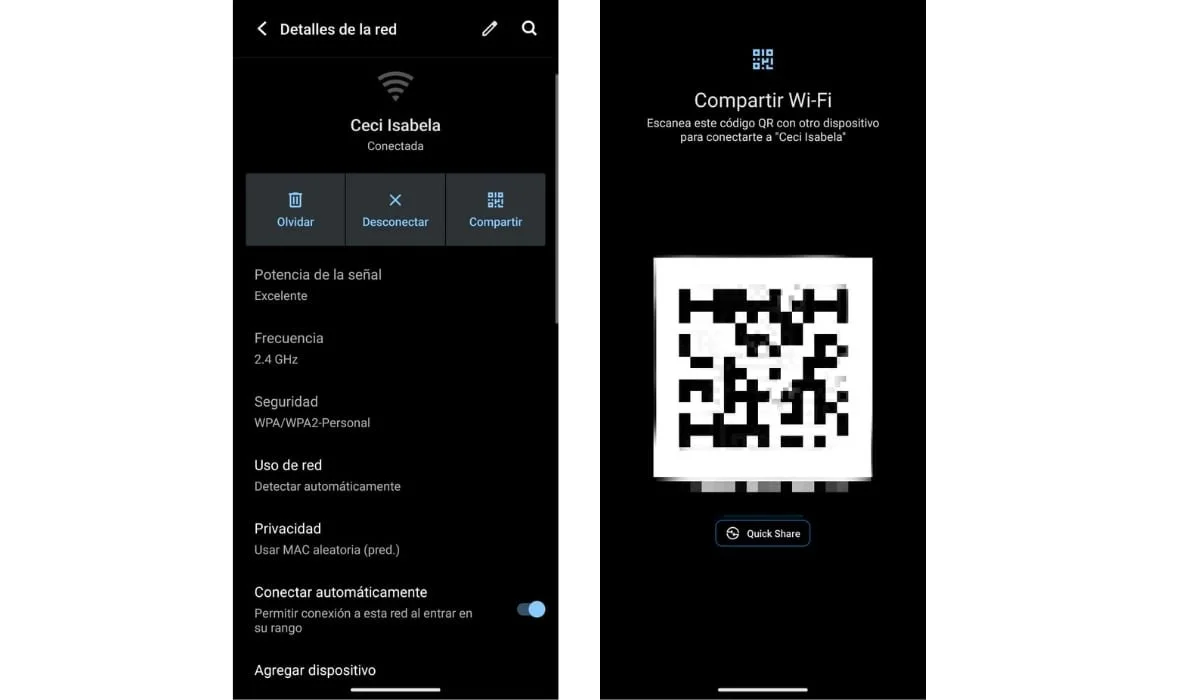
Para lograrlo, el usuario debe dirigirse a la sección de Ajustes, entrar en Redes e Internet (o Conexiones, dependiendo de la marca) y seleccionar el menú de WiFi. Una vez allí, al elegir Redes guardadas, aparecerá el listado completo de conexiones registradas.
Al pulsar sobre una red específica, el sistema solicitará una validación de identidad mediante huella dactilar, reconocimiento facial o PIN. Tras la confirmación, se generará un código QR para escaneo rápido, y justo debajo se mostrará la contraseña en texto legible para ser copiada manualmente.
¿Cómo hacerlo en un iPhone?
Los usuarios de Apple también cuentan con esta facilidad desde el lanzamiento de iOS 16. El ecosistema de la manzana prioriza la privacidad, por lo que el acceso a esta información está estrictamente protegido por Face ID o Touch ID.
El paso a paso en iPhone es el siguiente:
- Ingresar a la aplicación de Configuración.
- Seleccionar la opción WiFi.
- Tocar el icono de información (la letra ‘i’ dentro de un círculo) al lado de la red deseada.
- Pulsar sobre el campo oculto de Contraseña para revelar los caracteres tras la autenticación biométrica.
Además, gracias al Llavero de iCloud, estas contraseñas se sincronizan automáticamente entre todos los dispositivos vinculados a la misma Apple ID, como iPads o computadoras Mac.
Comparativa de funcionalidades por sistema
| Característica | Android (Versión 10+) | iPhone (iOS 16+) |
|---|---|---|
| Método de visualización | Código QR y Texto plano | Texto plano tras autenticación |
| Seguridad requerida | Biometría o PIN de bloqueo | Face ID, Touch ID o Código |
| Sincronización | Cuenta de Google | Llavero de iCloud |
Seguridad y respaldo de la información
Es fundamental destacar que estas funciones eliminan la necesidad de descargar aplicaciones de terceros, las cuales a menudo representan un riesgo para la ciberseguridad. El uso de herramientas oficiales garantiza que la clave del WiFi no sea interceptada por software malicioso.
Finalmente, para quienes cambian de equipo con frecuencia, Android ofrece un sistema de Copia de seguridad en la nube. Al activar esta opción en los ajustes de cuenta, todas las redes WiFi y sus respectivas contraseñas se trasladarán automáticamente al nuevo smartphone, evitando la configuración manual de cada conexión conocida.


